Efek air pada tulisan
Efek air pada tulisan

 1. Buatlah File Baru, dan tentukan gambar sesuai yang anda inginkan sebagai backgrounnya.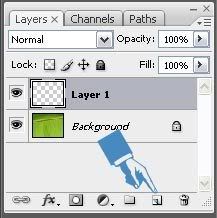
2. Buatlah sebuah layar baru, dengan mengklik icon creat new layer atau dengan cara menekan ctrl+shift+N
isi layer yang baru dengan warna putih
3. Buatlah sebuah tulisan yang berwarna hitam. Ukuran dan jenis hurus sesuaikan dengan yang anda inginkan dan karakter air, pada kali ini saya menggunakan jenis huruf Bauhaus 93 dengan ukuran yang di sesuikan

4. Satukan layar tulisan dengan layar1 (yang berwarna putih) dengan cara mengaktifkan layer tulisan kemudian memilih menu > marge Down atau menekan ctrl+E
 5. setelah di gabungkan, berikan efek Crystalize dengan cara memilih menu Filter > Pixelate > Crystallize. kemudian pada pengaturan ukuran cell size, aturlah secukupnya hingga gambarnya seperti dibawah ini. pada kali ini saya beri sebanyak 12.
6. selanjutnya buatlah gambar tersebut menjadi agak kabur dengan cara memilih Filter > Blur > gausian Blur. pada kali ini saya menggunakan 3 pixel pada nilai radius.

7. Selanjutnya pilih menu Image> Adjustment > lavels. Buatlah agar gambar menjadi lebih kontras. seperti pada contoh disamping.
8. Aktifkan palet channel yang terletak pada palet layar atau dengan memilih menu Window>channel lalu klik icon Load Channel as selection.
9. setelah itu tekan tombol delet pada keyboard untuk menghapus warna putih yang sudah di isi dengan tulisan. seperti pada gambar berikut

10. Atur bentuk tulisannya agar lebih sesuai dengan kondisi backgroundnya. dengan menggunakan Transform atau fasilitas Wrap Mode
11. langkah berikutnya membuat efek tetesan air. buatlah seleksi dengan toll seleksi seperti oval misalnya eliptical marque. buatlah dengan eberapa bentuk.
12. Kemudian buat kembali layer baru dengan menekan ctrl+shift+N
13. isi layer baru tadi dengan warna hitam dengan cara memilih menu Edit> fill pada bagian use pilih black, seperti pada gambar berikut:

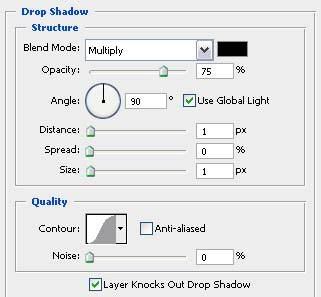
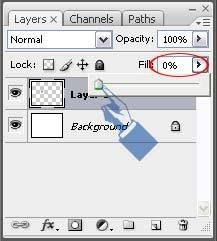 15. Pilih menu Layer> Layer Style> Dropshadow. buatlah pengaturan seperti pada gambar dibawah ini
lalu kemudian jangan tekan ok dulu.
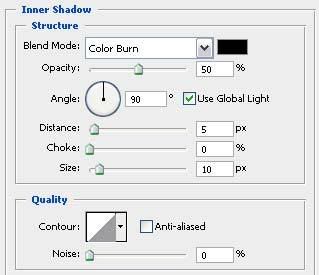
16. masih pada kotak dialog layer stylem pilih inser shadow. buatlah pengaturan seperti pada gambar berikut ini. dan jangan tekan ok dulu
17. kemudian pindah ke Inner Glow dan lakukan lagi seperti pada gambaer berikut

18. Kemudian pilih Bavel and emboss, dan atur seperti pada gambar berikut:

19. Sekarang efek ini akan kita simpan dengan cara memilih tombol New style yang terdapat pada sebelah kanan dialog. kemudian saat muncul kotak dialog new style, isikan nama sesuai keinginan anda misalnya efek air, kemudian OK.
setelah itu baru mengklik OK pada dialog layer style. dan kita sudah memiliki efek air.
20. aktifkan layer yang ada tulisannya tadi, kemudan klik icon style pada palet style. kemudain akan menjadi sepreti gambar berikut:

nah, sebagai catatan untuk teman teman, pada teknik layer stylenya, kreasikan oleh teman sendiri.... beda kondisi beda keadaan dan beda teknik.... silahkan berkreasi teman teman...


Posting Komentar